
GUESTPIXを使ってデジタル招待状を作成し、出欠確認を集める方法
GUESTPIXには、イベントギャラリーから直接、ゲストを招待し、返信を一元管理できるデジタル招待状および出欠確認機能が標準で搭載されています。この機能はすべてのプランに含まれていますが、利用は完全に任意です。利用しない場合、ゲストがリンクをスキャンまたはタップすると、そのままギャラリーのウェルカム画面に遷移します。この記事では、あらゆるイベントタイプにおいて、この機能の設定方法、共有方法、および最大限に活用する方法について解説します。
デジタル招待状の仕組み
デジタル招待状を有効にすると、ゲストがギャラリーのリンクを開いたりQRコードをスキャンしたりした際、ギャラリーに入る前にまず招待状が表示されます。ゲストはそこから直接出欠の返事を送ることができ、ご希望であれば食事の希望やリクエスト曲などの追加情報も入力できます。返事を送ると、そのままギャラリーへ移動します。
デジタル招待状がオフになっている場合、ゲストは通常通りギャラリーのウェルカム画面に直接遷移します。
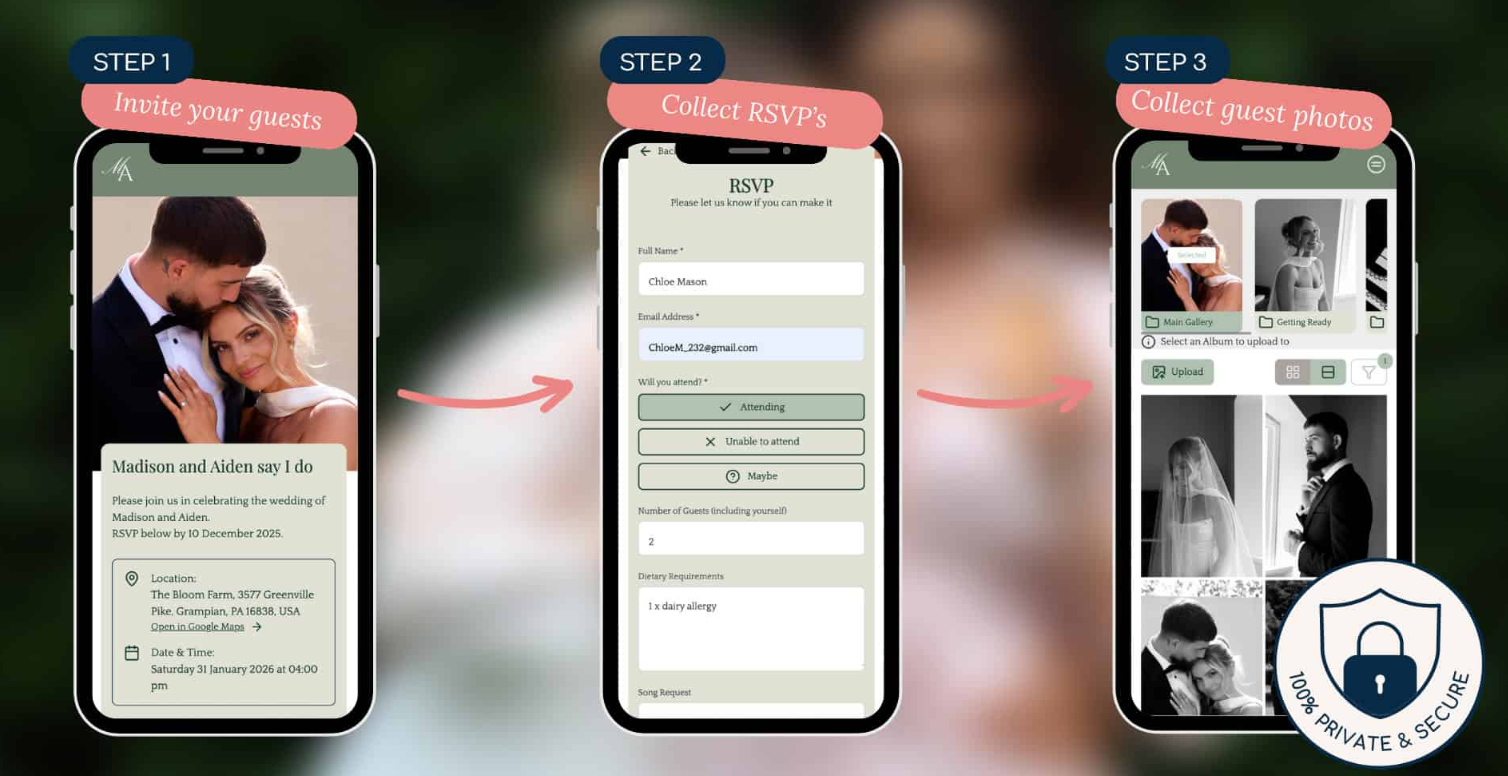
デジタル招待状の設定方法
- my.guestpix.comにアクセスして、ホスト用ダッシュボードにログインしてください
- まず、イベント設定で「招待」機能を有効にしてください。
- 上部のナビゲーションメニューバーから「招待」に移動し、「招待の管理」を選択してください
- イベントの詳細、日程、そしてゲストに伝えたいメッセージを記入して、招待状をカスタマイズしましょう
- ゲストに返信してほしい場合は、「RSVP」オプションをオンにしてください(任意)
- 「RSVP」が有効になっている場合は、食事の希望やリクエスト曲など、追加で入力する項目を選択してください
- 「保存」をクリックすると、招待状が公開されます
デジタル招待状の共有方法
デジタル招待状は、 ギャラリーと同じリンクとQRコードからアクセスできるため、別途設定したり共有したりする必要はありません。以下の方法で共有できます:
- SMS、メール、またはWhatsAppなどのメッセージングアプリを通じて送信されるマジックリンク
- 印刷された招待状、ポスター、または看板にQRコードを追加
イベントの種類別:
- 結婚式- デジタル招待状は、従来の紙の招待状と併用しても、あるいはその代わりとしても、非常に効果的です。出欠の返事、食事の希望、曲のリクエストなどをすべて一か所で集約できるため、結婚式前の事務作業にかかる時間を大幅に節約できます。
- パーティーや誕生日会― 一人ひとりに連絡を取らずに、参加人数を簡単に把握できる方法です。誕生日会では、曲のリクエスト欄が人気です。
- 休暇- 誰が参加するかを確認し、希望や要望を事前に把握しておきたいグループ旅行などに便利です。
お客様から追加情報を収集する
「RSVP」機能を有効にすると、ゲストが返信する際に追加情報を収集するための任意のフィールドを追加できます。利用可能なフィールドは以下の通りです:
- 食事に関する要件
- リクエスト
これらの項目はすべて任意であり、イベントの内容に応じて個別に有効または無効に設定できます。
GUESTPIXはゲストに招待状を送ってくれますか?
いいえ。GUESTPIXは、お客様に代わってゲストリストのメンバーに直接招待状を送ることはありません。招待リンクやQRコードは、お客様ご自身がお好みの方法で共有していただきます。これにより、誰に、いつ招待状を送るかを完全に管理することができます。
デジタル招待状を共有した後で、それを非表示にしたい場合はどうすればいいですか?
デジタル招待機能をいつでもオフにすると、リンクを開いたりQRコードをスキャンしたりしたゲストは、代わりにギャラリーのウェルカム画面に直接移動します。コンテンツが失われることはなく、ギャラリーは通常通り正常に動作し続けます。
デジタル招待状はいくつもらえますか?
すべてのパッケージには、各イベントギャラリー用のデジタル招待状が含まれています。例:
- 「クラシック」および「シグネチャー」パッケージには、デジタル招待状が1通含まれます
- 「シグネチャー・バンドル」には、イベントギャラリーごとに1枚ずつ、計3枚のデジタル招待状が含まれています
パーティーパッケージ:
- 小サイズパッケージには、デジタル招待状が1枚含まれています
- 「ミディアム」パッケージには、デジタル招待状が1枚含まれており、イベントギャラリーごとに1枚ずつ提供されます。
- 大容量パックには、イベントギャラリーごとに1枚ずつ、計3枚のデジタル招待状が含まれています
お客様によっては、年間を通じて複数のイベントを開催される場合があり、そのため、イベントごとに異なる招待状を使用することになります。